
AI智能化的新一代互联网公司
如何更新微信小程序的插件版本?
如何更新微信小程序的插件版本?
 如何更新微信小程序的插件版本?
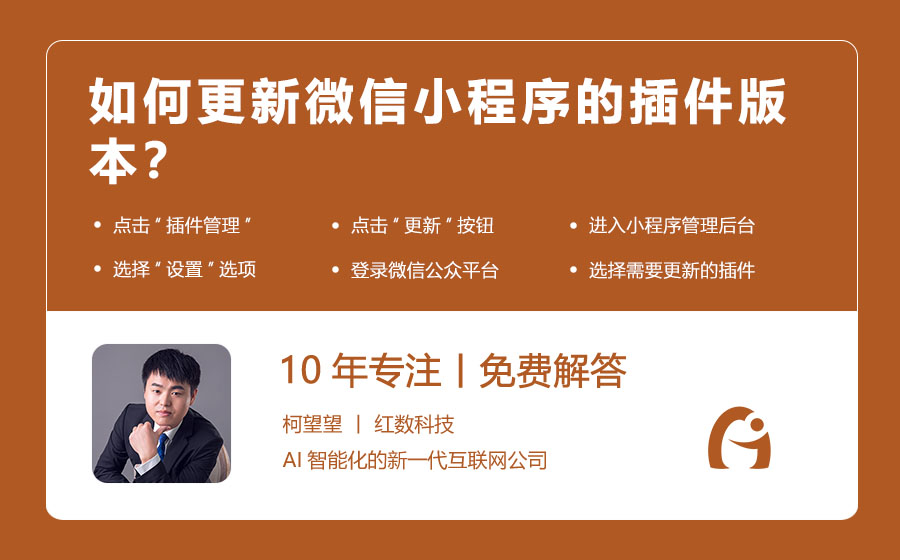
更新微信小程序的插件版本主要涉及以下步骤:
1. 登录微信公众平台 首先,需要登录微信公众平台。这是所有微信小程序相关操作的起点。
2. 进入小程序管理后台 登录后,需要进入小程序管理后台。可以在公众平台首页找到入口,通常在页面的左侧菜单栏中。
3. 选择“设置”选项 在小程序管理后台中,选择“设置”选项。这将打开一个新的页面,其中包含了关于小程序的各种设置选项。
4. 点击“插件管理” 在“设置”页面中,找到并点击“插件管理”。这将打开“插件管理”页面。
5. 选择需要更新的插件 在“插件管理”页面中,可以看到所有已添加的插件及其当前版本。找到需要更新的插件,点击该插件旁边的“详情”按钮,可以查看插件的详细信息,包括当前版本和最新版本。
6. 点击“更新”按钮 在插件的详细信息页面中,如果插件有新的版本可用,会显示“更新”按钮。点击“更新”按钮,然后在弹出的确认框中点击“确定”,即可完成插件版本的更新。更新完成后,插件的版本号将会变为最新的版本号。
以上就是更新微信小程序插件版本的详细步骤。请注意,只有插件的开发者发布了新的版本,才能进行更新。如果没有新的版本,是无法进行更新的。此外,更新插件版本可能需要一定的时间,具体时间取决于插件的大小和网络状况。在更新过程中,请保持网络连接,并耐心等待更新完成。




联系方式
电话:13760166061
邮箱:925920000@qq.com
地址:深圳市宝安区石岩街道浪心社区石岩新村135栋317
©2013-2024 深圳市红数科技信息有限公司版权所有 https://www.hongshu18.com/ - All Rights Reserved 网站备案号:粤ICP备20041917号