AI智能化的新一代互联网公司
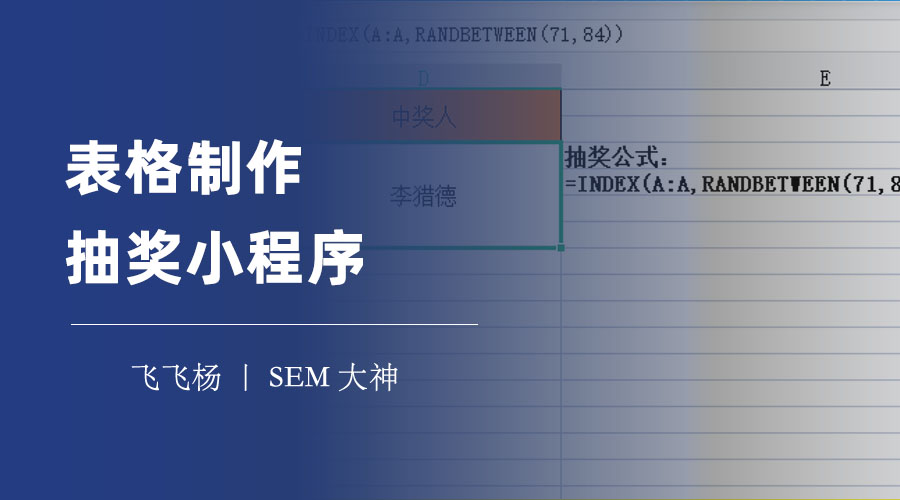
表格制作抽奖小程序:你不知道的表格神技
表格制作抽奖小程序:你不知道的表格神技
你是否曾经想过,如果你能用表格来制作一个抽奖小程序,那么你就可以轻松地在各种场合中举办有趣的抽奖活动,增加气氛和参与度,而不需要花费太多的时间和精力呢?如果你觉得这是一个不可能的任务,那么你就大错特错了。其实,用表格制作抽奖小程序是一件非常简单而又实用的事情,只要你掌握了一些基本的表格操作和函数公式,就可以轻松地完成这个任务。本文就将为你详细介绍如何用表格制作抽奖小程序的步骤和技巧,让你成为抽奖小程序的高手。
第一步:准备数据
首先,你需要准备好你要抽奖的人员或者物品的信息,比如姓名、编号、奖品等,然后在表格中新建一个工作表,将这些数据依次填入。确保你的表格中有一列为“序号”或“ID”,便于后续抽奖操作。例如,如果你要从100名员工中抽取10名幸运儿,那么你可以在表格中输入如下数据:
序号 | 姓名 |
1 | 张三 |
2 | 李四 |
3 | 王五 |
… | … |
100 | 赵六 |
第二步:生成随机数
接下来,你需要在表格中生成一列随机数,用来表示每个人或者物品的抽奖概率。随机数越大,表示抽中的概率越高。为了生成随机数,你可以使用表格中的RANDBETWEEN函数,它可以返回一个指定范围内的随机整数。例如,如果你想生成1到100之间的随机数,那么你可以在表格中输入如下公式:
=RANDBETWEEN(1,100)
然后将这个公式向下拖动到所有数据的末尾,就可以得到一列随机数。例如:
序号 | 姓名 | 随机数 |
1 | 张三 | 67 |
2 | 李四 | 23 |
3 | 王五 | 89 |
… | … | … |
100 | 赵六 | 12 |
第三步:排序数据
现在,你已经有了一列随机数,接下来你需要对这些数据进行排序,按照随机数从大到小的顺序排列。这样,随机数最大的那些人或者物品就是最有可能被抽中的。为了排序数据,你可以使用表格中的排序功能,选择按照随机数列进行降序排序。例如:
序号 | 姓名 | 随机数 |
35 | 刘七 | 100 |
76 | 王八 | 99 |
3 | 王五 | 89 |
… | … | … |
100 | 赵六 | 12 |
第四步:显示结果
最后,你已经完成了抽奖小程序的制作,现在你只需要显示出你想要的结果即可。例如,如果你要从100名员工中抽取10名幸运儿,那么你只需要在表格中新建一个工作表,在其中输入如下公式:
=INDEX(工作表1!B:B,ROW())
然后将这个公式向下拖动10行,就可以得到10个幸运儿的姓名。例如:
幸运儿 |
刘七 |
王八 |
王五 |
… |
李九 |
公式解读:
INDEX函数可以根据给定的行号和列号返回一个单元格的值。它的语法为:
=INDEX(数组,行号,列号)
其中,数组是要查找的数据区域,行号是要返回的行的位置,列号是要返回的列的位置。例如,=INDEX(B:B,3)表示返回B列第三行的值。
ROW函数可以返回一个单元格的行号。它的语法为:
=ROW(引用)
其中,引用是要返回行号的单元格或者区域。例如,=ROW(A1)表示返回A1单元格的行号,
因此,=INDEX(工作表1!B:B,ROW())表示返回工作表1中B列第ROW()行的值,即按照当前单元格的行号来返回姓名。这样,就可以实现从随机排序后的姓名中依次取出10个幸运儿。
至此,你已经成功地用表格制作了一个抽奖小程序,你可以随时按F9键来更新随机数和结果,实现不同的抽奖效果。你也可以根据自己的需要修改数据和公式,制作出更多种类和规模的抽奖小程序。
本文介绍了如何用表格制作抽奖小程序的步骤和技巧,希望对你有所帮助。使用表格制作抽奖小程序不仅可以节省时间和精力,还可以提高抽奖活动的趣味性和公平性。你只需要掌握一些基本的表格操作和函数公式,就可以轻松地完成这个任务。