AI智能化的新一代互联网公司
如何配置微信小程序的客服功能?
如何配置微信小程序的客服功能?
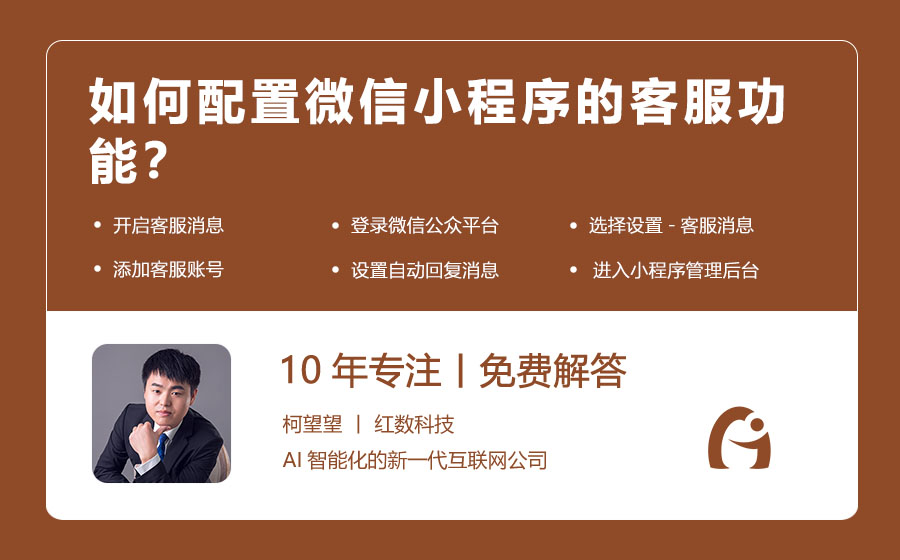 如何配置微信小程序的客服功能?
配置微信小程序的客服功能主要包括以下几个步骤:
1. 登录微信公众平台 首先,你需要登录微信公众平台。请确保你已经注册了微信公众平台的账号,并且该账号已经绑定了你要配置客服功能的小程序。
2. 进入小程序管理后台 登录微信公众平台后,你需要在页面上找到并点击进入你的小程序,进入小程序管理后台。
3. 选择设置-客服消息 在小程序管理后台,你需要在左侧菜单中选择“设置”,然后在弹出的子菜单中选择“客服消息”。
4. 开启客服消息 在“客服消息”页面,你需要找到并点击“开启”按钮,以开启客服消息功能。请注意,开启客服消息功能可能需要满足一些条件,例如小程序已经通过了微信的审核等。
5. 添加客服账号 开启客服消息功能后,你需要添加客服账号。你可以点击“添加客服”按钮,然后按照提示输入客服的微信号、昵称、头像等信息,完成客服账号的添加。
6. 设置自动回复消息 最后,你可以设置自动回复消息。在“自动回复”页面,你可以设置不同情况下的自动回复消息,例如设置关注后自动回复的消息、设置消息默认回复等。
以上就是配置微信小程序的客服功能的步骤。




联系方式
电话:13760166061
邮箱:925920000@qq.com
地址:深圳市宝安区石岩街道浪心社区石岩新村135栋317
©2013-2024 深圳市红数科技信息有限公司版权所有 https://www.hongshu18.com/ - All Rights Reserved 网站备案号:粤ICP备20041917号